
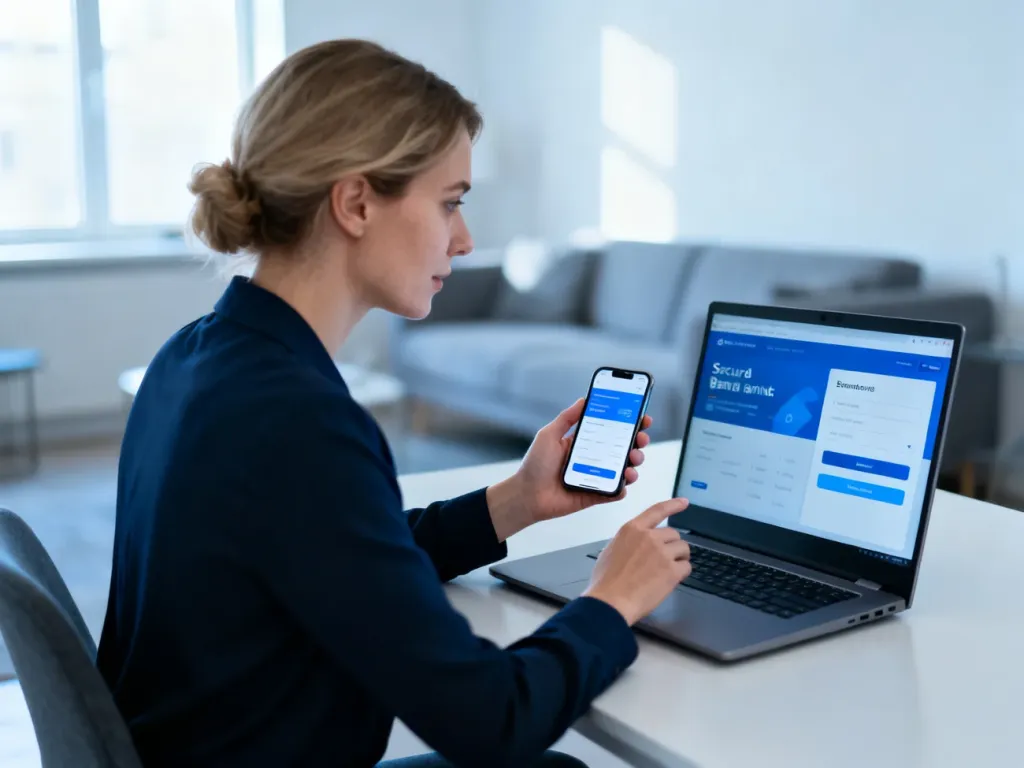
Aby bezpiecznie zalogować się do banku BNP Paribas, wystarczy wejść na stronę bnpparibas.pl, kliknąć ZALOGUJ SIĘ i wybrać kafelek GOonline – w zależności od wybranego sposobu logowania, konieczne może być podanie hasła, potwierdzenie w aplikacji mobilnej lub wpisanie kodu SMS. Dokładne kroki i wskazówki omawiamy w dalszej części artykułu.
Jak założyć dostęp do bankowości GOonline?
Pierwsze logowanie wymaga aktywacji konta. Proces jest intuicyjny, a bank prowadzi użytkownika krok po kroku.
Aktywacja bankowości internetowej
Na start kliknij przycisk ZALOGUJ SIĘ na górze strony i wybierz kafelek GOonline. Następnie wpisz login, który otrzymałeś w dokumentach przy zawieraniu umowy. Login ten możesz również odnaleźć, korzystając z opcji Przypomnij login dostępnej na stronie logowania. Po przejściu dalej otrzymasz jednorazowy kod autoryzacyjny SMS na numer podany do tego celu. Kod ten wprowadź w odpowiednim polu.
Cały przebieg aktywacji kończy się ustawieniem własnego hasła i wyborem dodatkowego zabezpieczenia. Dzięki temu od samego początku chronisz konto przed nieautoryzowanym dostępem.
Ustawianie hasła i dodatkowego zabezpieczenia
W następnym kroku system poprosi Cię o utworzenie hasła. Możesz zdecydować się na hasło tradycyjne lub hasło maskowane. W trakcie wpisywania wyświetli się podpowiedź, czy wybrane hasło spełnia minimalne kryteria bezpieczeństwa. Po zatwierdzeniu hasła przechodzisz do konfiguracji zabezpieczeń dodatkowych, czyli logowania dwuetapowego.
Możesz w tym momencie ustawić mobilną autoryzację lub pozostawić kody SMS jako drugi składnik uwierzytelniania. Później – już po zalogowaniu – w każdej chwili zmienisz sposób logowania w ustawieniach: Profil osobisty → Ustawienia → Bezpieczeństwo i hasło → Hasło i sposób logowania.
Jak przebiega codzienne logowanie?
Gdy pierwszy raz już za Tobą, każdy kolejny dostęp do bankowości jest szybszy. Wybór konkretnej metody zależy od Twoich wcześniejszych ustawień. Poniżej opisujemy najważniejsze warianty.
Logowanie hasłem tradycyjnym lub maskowanym
Po kliknięciu ZALOGUJ SIĘ i wybraniu kafelka GOonline podajesz login. Na kolejnym ekranie wpisujesz hasło – w wersji tradycyjnej całe, w maskowanej tylko wybrane znaki. System może zażądać dodatkowego potwierdzenia tożsamości: kodem SMS lub przez mobilną autoryzację. Warto przy tym pamiętać, że jeżeli korzystasz z tego sameego komputera regularnie, możesz dodać przeglądarkę do zaufanych (GOonline → Ustawienia → Zaufane urządzenia i kanały dostępu). Wtedy logowanie uprości się.
W przypadku niezaufanej przeglądarki po podaniu loginu zobaczysz czterocyfrowy kod, który musisz wybrać w powiadomieniu push na telefonie, aby potwierdzić swoją tożsamość.
Logowanie przez aplikację GOmobile
Jeszcze szybszą metodą jest logowanie bezpośrednio w aplikacji. Wystarczy, że po wybraniu loginu otrzymasz na telefon powiadomienie push – otwórz je, sprawdź treść i zatwierdź. Jeśli urządzenie jest zaufane, nie musisz nawet przepisywać żadnego kodu. Wersja dla niezaufanego urządzenia wymaga wybrania wspomnianego czterocyfrowego identyfikatora. To wszystko sprawia, że dostęp do konta trwa dosłownie kilka sekund.
Logowanie dwuetapowe – dodatkowa autoryzacja
Bank daje Ci pełną kontrolę nad bezpieczeństwem. Możesz samodzielnie wymusić zawsze obecność drugiego etapu po podaniu hasła. W praktyce wygląda to tak: najpierw logujesz się hasłem (tradycyjnym lub maskowanym), a następnie potwierdzasz tożsamość za pomocą kodu SMS albo przez mobilną autoryzację w aplikacji GOmobile. Dzięki temu nawet gdyby ktoś poznał Twoje hasło, bez dostępu do telefonu nie zaloguje się na konto.
Nigdy nie udostępniaj hasła ani kodu SMS osobom trzecim. Bank BNP Paribas nie prosi o te dane telefonicznie ani w wiadomościach e-mail.
Jak odzyskać dane do logowania?
Zapomnienie loginu lub hasła nie jest sytuacją bez wyjścia. Na samej stronie logowania znajdują się trzy pomocne opcje, które przeprowadzą Cię przez proces odzyskiwania danych. Po kliknięciu „Nie pamiętam loginu” system poprosi o podanie kilku informacji weryfikujących Twoją tożsamość. Po ich pozytywnej weryfikacji login zostanie wyświetlony.
W przypadku hasła wybierasz opcję „Nie pamiętam hasła”. Kreator krok po kroku pozwoli Ci je ustawić na nowo – konieczne będzie potwierdzenie kodem SMS lub przez aplikację mobilną. Gdy dostęp zostanie zablokowany np. po wielokrotnym błędnym wpisaniu hasła, skorzystaj z przycisku „Mam zablokowany dostęp” i postępuj zgodnie z instrukcjami.
Pamiętaj, że jeśli nie masz już numeru telefonu przypisanego do autoryzacji SMS, zmiana ta wymaga wizyty w oddziale banku. W każdej innej sytuacji nowe hasło i login możesz odzyskać zdalnie, bez konieczności kontaktu z infolinią.
Jak rozwiązać typowe problemy z logowaniem?
Zdarza się, że powiadomienie autoryzacyjne nie pojawia się na telefonie albo aplikacja nie reaguje. Zwykle przyczyny są prozaiczne i można je szybko usunąć.
Brak powiadomień push na telefonie
Najczęstsze powody, dla których nie otrzymujesz powiadomienia autoryzacyjnego, to brak aktywnej mobilnej autoryzacji, wyłączony internet w telefonie lub zablokowane wyskakujące powiadomienia dla aplikacji GOmobile. Sprawdź, czy masz ją aktywną – w aplikacji kliknij ikonę ludzika i przejdź do Bezpieczeństwo → Mobilna autoryzacja. Jeżeli jest włączona na innym urządzeniu, zobaczysz tam informację o modelu tego telefonu.
W przypadku braku zgody na powiadomienia usuń aplikację i pobierz ją ponownie – to przywróci domyślne ustawienia. Nawet gdy nie widzisz powiadomienia na wyświetlaczu, uruchom aplikację GOmobile ręcznie, a operacja do autoryzacji pojawi się natychmiast po jej otwarciu.
Zawsze sprawdzaj szczegóły transakcji przed zatwierdzeniem w aplikacji. Jeśli dane w powiadomieniu nie zgadzają się z tym, co zleciłeś – odrzuć autoryzację i skontaktuj się z bankiem.
Aplikacja GOmobile nie działa – co robić?
Gdy aplikacja przestaje odpowiadać lub nie możesz się do niej zalogować, pomocna jest dezaktywacja i ponowna aktywacja. Na ekranie startowym kliknij trzy kropki w prawym górnym rogu, wybierz Dezaktywacja, a potem ponownie Aktywuj aplikację. Podczas ponownej konfiguracji zostaniesz poproszony o login i nazwisko panieńskie matki, po czym otrzymasz SMS z kodem. Ustal nowy PIN, potwierdź go i gotowe.
Po nadaniu nowego PIN-u wejdź w zakładkę Profil → Mobilna autoryzacja i włącz tę funkcję na bieżącym urządzeniu. Od tego momentu powiadomienia będą trafiać na ten telefon, a Ty bez przeszkód dokończysz logowanie oraz autoryzujesz transakcje.
Nigdy nie ignoruj ostrzeżeń przeglądarki o braku wsparcia dla local storage – takie ograniczenie może uniemożliwić bezpieczne logowanie. W takiej sytuacji zainstaluj aktualną przeglądarkę wspieraną przez bank.
FAQ – najczęściej zadawane pytania
Jak zalogować się do bankowości internetowej BNP Paribas GOonline?
Wejdź na bnpparibas.pl, kliknij ZALOGUJ SIĘ i wybierz kafelek GOonline, podaj swój login, a następnie potwierdź tożsamość zgodnie z ustawioną metodą (hasło, aplikacja mobilna lub kod SMS).
Jak aktywować konto przy pierwszym logowaniu?
Po wybraniu GOonline wpisz login z umowy lub użyj opcji Przypomnij login, odbierz jednorazowy kod SMS i wprowadź go, a potem ustaw własne hasło i dodatkowe zabezpieczenie.
Czym różni się hasło tradycyjne od maskowanego?
Hasło tradycyjne wpisujesz w całości, a maskowane polega na podawaniu tylko wybranych znaków; system pokaże, czy spełnia wymagania bezpieczeństwa.
Jak działa logowanie przez aplikację GOmobile?
Po wyborze loginu otrzymasz powiadomienie push na telefon, które należy otworzyć i zatwierdzić; na zaufanym urządzeniu nie trzeba wpisywać kodu.
Co zrobić, gdy nie otrzymuję powiadomień push do autoryzacji?
Sprawdź czy mobilna autoryzacja jest włączona, czy telefon ma internet i czy powiadomienia dla GOmobile nie są zablokowane; w razie potrzeby przeinstaluj aplikację.
Jak odzyskać zapomniany login lub hasło?
Na stronie logowania użyj opcji „Nie pamiętam loginu” lub „Nie pamiętam hasła” i postępuj według kreatora, potwierdzając tożsamość SMS-em lub przez aplikację.
Co zrobić, gdy aplikacja GOmobile przestaje działać?
Dezaktywuj aplikację z ekranu startowego, ponownie ją aktywuj podając login i panieńskie nazwisko matki, odbierz SMS z kodem, ustaw nowy PIN i włącz mobilną autoryzację.